> ## Documentation Index
> Fetch the complete documentation index at: https://starforge.mintlify.site/llms.txt
> Use this file to discover all available pages before exploring further.
# 快速开始
> 装上 CLI、提交一个 GRPO 作业,看着第一个点落在 loss 曲线上。
十五分钟,从零到一次能看着跑的训练。下面这条路径是确定的:照抄就能跑通。
## 开始之前
由管理员创建,或者你的部署接了单点登录。你还需要控制台地址。
登录后 `sf status` 会把两者都打印出来。本站里所有 profile 名字——`h200:8` 之类——都是示意;
请用你自己 `sf status` 打印出来的那些。
脚手架训的是 `Qwen/Qwen2.5-1.5B`,作业启动时从 Hugging Face 拉。
内网环境下由管理员把部署指向内部镜像,见[离线内网部署](/zh-Hans/ops/airgapped)。
没配的话,作业会启动、卡在下载权重,最后超时。
只有 `sf dataset push` 和「训练后自动评测」需要它。这条路径没有它也能走通。
```bash theme={"theme":{"light":"github-light","dark":"github-dark-dimmed"}}
uv tool install starforge-core # 或:pip install starforge-core
sf init my-lab --yes
cd my-lab
```
不要 clone 平台仓库——创建项目的是 `sf init`。它在磁盘上放了什么见 [`sf init`](/zh-Hans/cli/init)。
之后用 [`sf update`](/zh-Hans/cli/update) 升级,不要手工重装。
```bash theme={"theme":{"light":"github-light","dark":"github-dark-dimmed"}}
sf login --server https://starforge.your-company.com
```
会打开浏览器。SSH 会话加 `--device-flow`;CI 里用 `--token`。凭据存在 `~/.forge/`。
```bash theme={"theme":{"light":"github-light","dark":"github-dark-dimmed"}}
sf status
```
打印你的账号、配额,以及这套部署真正拥有的 profile 名。记下来——下一步要用。
 ```bash theme={"theme":{"light":"github-light","dark":"github-dark-dimmed"}}
sf new my-grpo --method nemo-rl/grpo
```
生成 `experiments/my-grpo/`,里面有 `config.yaml`、`README.md` 和 `recipe.lock.json`。
```bash theme={"theme":{"light":"github-light","dark":"github-dark-dimmed"}}
sf methods # 这套部署提供的全部方法
sf methods nemo-rl/grpo # 能调什么,带取值范围和默认值
```
改 `experiments/my-grpo/config.yaml`。最常改的几个键——学习率、batch size、序列长度——
都放在脚手架的最上面。
```bash theme={"theme":{"light":"github-light","dark":"github-dark-dimmed"}}
sf validate my-grpo
```
按方法声明检查类型、取值范围和 batch size 整除关系。拼错的参数在这里几秒内就失败,
而不是排完队之后。
```bash theme={"theme":{"light":"github-light","dark":"github-dark-dimmed"}}
git add -A && git commit -m "first grpo run"
sf submit my-grpo --profile h200:8
```
会打印一个作业 id。`--profile` 是唯一的资源参数:`h200` 用注册表的默认形状,
`h200:4` 要四张卡,`h200:16` 要两个满节点。
工作树不干净会被拒绝,除非加 `--allow-dirty`——这样结果才追溯得到确切的 commit。
```bash theme={"theme":{"light":"github-light","dark":"github-dark-dimmed"}}
sf job logs # 不带 id 就跟最新那个作业
```
状态依次是 `QUEUED` → `SUBMITTED` → `PENDING` → `RUNNING`。
QUEUED 表示已准入但还没上集群,见[作业状态](/zh-Hans/concepts/job-lifecycle)。
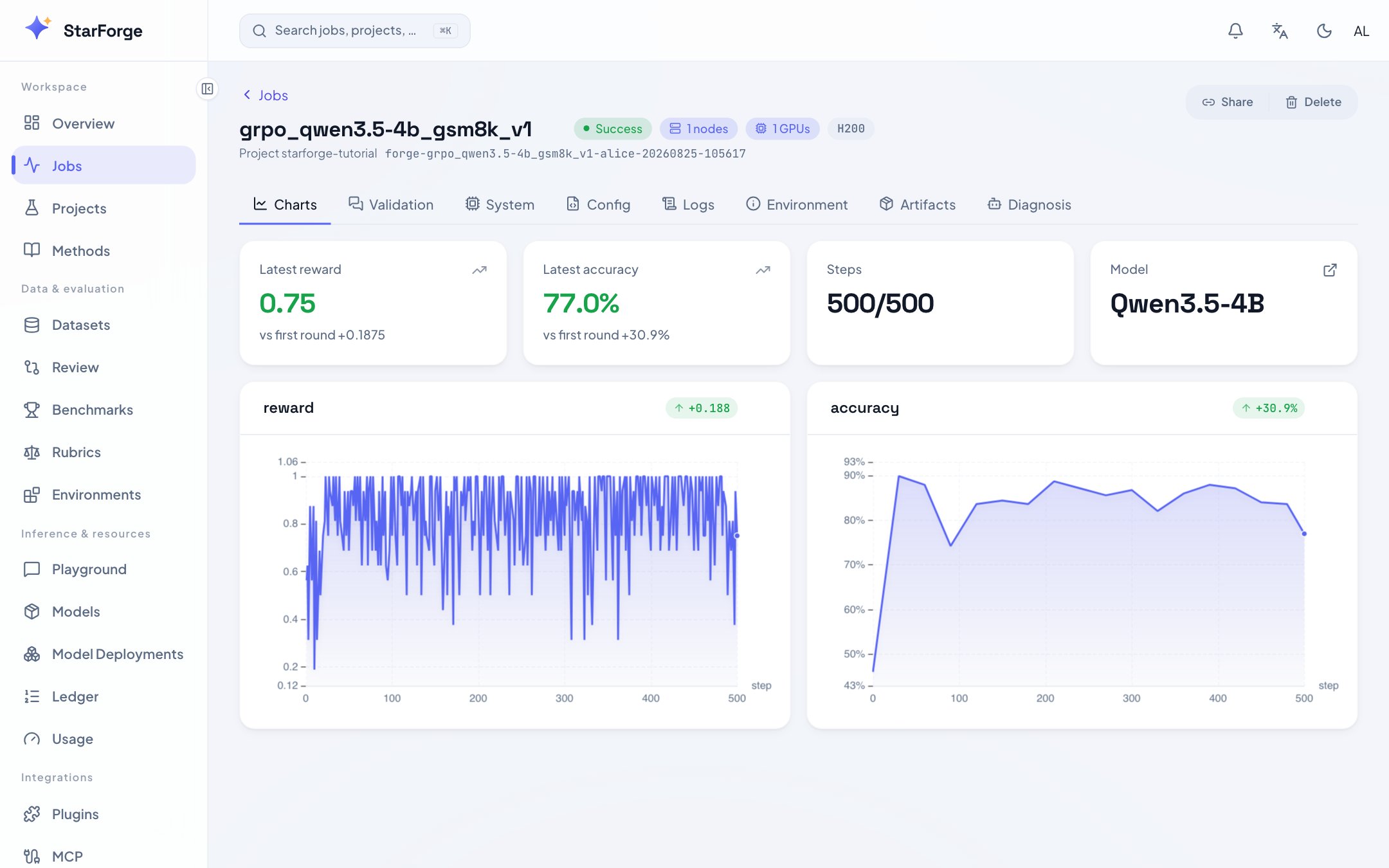
打开控制台,进 **Jobs**,点开你那个作业。
| 页签 | 显示什么 |
| ----------- | ------------------------ |
| Charts | loss、reward、KL、梯度范数,逐步展示 |
| Logs | 完整日志流,可搜索、可下载 |
| Validation | 样本对话和 reward 直方图 |
| System | GPU 利用率、显存、网络 |
| Diagnostics | 失败或曲线异常时,一份报告加几个值得试的旋钮 |
```bash theme={"theme":{"light":"github-light","dark":"github-dark-dimmed"}}
sf new my-grpo --method nemo-rl/grpo
```
生成 `experiments/my-grpo/`,里面有 `config.yaml`、`README.md` 和 `recipe.lock.json`。
```bash theme={"theme":{"light":"github-light","dark":"github-dark-dimmed"}}
sf methods # 这套部署提供的全部方法
sf methods nemo-rl/grpo # 能调什么,带取值范围和默认值
```
改 `experiments/my-grpo/config.yaml`。最常改的几个键——学习率、batch size、序列长度——
都放在脚手架的最上面。
```bash theme={"theme":{"light":"github-light","dark":"github-dark-dimmed"}}
sf validate my-grpo
```
按方法声明检查类型、取值范围和 batch size 整除关系。拼错的参数在这里几秒内就失败,
而不是排完队之后。
```bash theme={"theme":{"light":"github-light","dark":"github-dark-dimmed"}}
git add -A && git commit -m "first grpo run"
sf submit my-grpo --profile h200:8
```
会打印一个作业 id。`--profile` 是唯一的资源参数:`h200` 用注册表的默认形状,
`h200:4` 要四张卡,`h200:16` 要两个满节点。
工作树不干净会被拒绝,除非加 `--allow-dirty`——这样结果才追溯得到确切的 commit。
```bash theme={"theme":{"light":"github-light","dark":"github-dark-dimmed"}}
sf job logs # 不带 id 就跟最新那个作业
```
状态依次是 `QUEUED` → `SUBMITTED` → `PENDING` → `RUNNING`。
QUEUED 表示已准入但还没上集群,见[作业状态](/zh-Hans/concepts/job-lifecycle)。
打开控制台,进 **Jobs**,点开你那个作业。
| 页签 | 显示什么 |
| ----------- | ------------------------ |
| Charts | loss、reward、KL、梯度范数,逐步展示 |
| Logs | 完整日志流,可搜索、可下载 |
| Validation | 样本对话和 reward 直方图 |
| System | GPU 利用率、显存、网络 |
| Diagnostics | 失败或曲线异常时,一份报告加几个值得试的旋钮 |
 ## 确认成功
按顺序对照下面几项。有一项对不上就停在那里——后面每一步都假设前一步真的成功了。
| 什么时候 | 应该看到 | 对不上怎么办 |
| -------------- | --------------------------------- | -------------------------------------------------- |
| `sf status` 之后 | 你的用户名、配额,以及至少一个 profile 名 | 登录没走完,或者还没给你配额 |
| `sf submit` 之后 | 一个作业 id,状态 `QUEUED` 或 `SUBMITTED` | 被拒时错误里会点名是哪道闸,见[错误](/zh-Hans/api-reference/errors) |
| 1–3 分钟 | 状态变成 `RUNNING` | 一直 `QUEUED`:作业页会说明是哪道闸拦着 |
| 3–8 分钟 | 日志里出现权重下载,然后 Ray 启动 | 卡在下载:镜像的问题,见[离线内网](/zh-Hans/ops/airgapped) |
| 8–15 分钟 | **Charts 页上第一个数据点** | 日志在滚但曲线是空的:ingest 问题,见下 |
第一个点出现了,这条路径就走通了。
如果日志显示在训练而曲线一直是空的,说明回传调用没有发生。catalog 方法的话这是 ingest 配置问题;
自己的训练器的话,通常是 `starforge.report` 根本没被调用。见 [回传](/zh-Hans/api-reference/python-sdk)。
## 下一步
提交路径上的每一个参数:资源、覆盖、数据、镜像、后续动作。
catalog 里没有你要的方法时怎么办。
一条命令,多个变体,在控制台里成组展示。
用 GSM8K、MMLU、C-Eval 等给这次 run 打分。
## 确认成功
按顺序对照下面几项。有一项对不上就停在那里——后面每一步都假设前一步真的成功了。
| 什么时候 | 应该看到 | 对不上怎么办 |
| -------------- | --------------------------------- | -------------------------------------------------- |
| `sf status` 之后 | 你的用户名、配额,以及至少一个 profile 名 | 登录没走完,或者还没给你配额 |
| `sf submit` 之后 | 一个作业 id,状态 `QUEUED` 或 `SUBMITTED` | 被拒时错误里会点名是哪道闸,见[错误](/zh-Hans/api-reference/errors) |
| 1–3 分钟 | 状态变成 `RUNNING` | 一直 `QUEUED`:作业页会说明是哪道闸拦着 |
| 3–8 分钟 | 日志里出现权重下载,然后 Ray 启动 | 卡在下载:镜像的问题,见[离线内网](/zh-Hans/ops/airgapped) |
| 8–15 分钟 | **Charts 页上第一个数据点** | 日志在滚但曲线是空的:ingest 问题,见下 |
第一个点出现了,这条路径就走通了。
如果日志显示在训练而曲线一直是空的,说明回传调用没有发生。catalog 方法的话这是 ingest 配置问题;
自己的训练器的话,通常是 `starforge.report` 根本没被调用。见 [回传](/zh-Hans/api-reference/python-sdk)。
## 下一步
提交路径上的每一个参数:资源、覆盖、数据、镜像、后续动作。
catalog 里没有你要的方法时怎么办。
一条命令,多个变体,在控制台里成组展示。
用 GSM8K、MMLU、C-Eval 等给这次 run 打分。